Adicionar a forma de pagamento na Meta
Cadastre o cartão da conta do WhatsApp no Business Manager: sem ele, os modelos não saem e o atendimento para depois da franquia gratuita do mês.
A Meta cobra por mensagem entregue no WhatsApp Oficial, e quem cobra é a própria Meta, na conta do WhatsApp da sua empresa — não a Bevean. Por isso o cartão é cadastrado no Business Manager da Meta, e não no painel da Bevean.
Ao final, a conta do WhatsApp conectada à Bevean fica com um cartão de crédito como forma de pagamento.
O que acontece sem forma de pagamento
| Envio | Sem forma de pagamento |
|---|---|
| Modelos de mensagem — campanhas, automações, primeiro contato | Não saem. A Meta exige uma forma de pagamento para enviar. |
| Respostas no atendimento, dentro das 24 horas | A partir de 1º de outubro de 2026, saem só até a franquia gratuita: 1.000 mensagens por número, por mês. Depois disso, param até o mês virar ou até o cartão ser cadastrado. |
Na Bevean, o envio recusado aparece com um destes textos:
- No atendimento: Envio bloqueado por pendência de pagamento na conta da Meta.
- No relatório de campanhas e automações: Erro de cobrança na conta do WhatsApp
A Meta devolve o mesmo aviso quando não há cartão, quando o cartão foi recusado e quando ele venceu. Nos três casos, o caminho é este artigo.
Antes de começar
- Acesso ao Business Manager da empresa, em business.facebook.com (abre em nova aba), com permissão para gerenciar os pagamentos da conta do WhatsApp. Quem é dono da conta já tem.
- Um cartão de crédito Visa ou Mastercard. A Meta não aceita American Express nem carteiras digitais como PayPal.
- Os dados da empresa à mão: nome, endereço e, se a Meta pedir, as informações fiscais.
Escolha a moeda antes de começar
A moeda da conta não se troca depois pela tela da Meta. Então decida antes de preencher o formulário:
| Se aparecer | Faça |
|---|---|
| Real brasileiro (BRL) | Escolha. Desde julho de 2026, a Meta oferece reais para empresas faturadas no Brasil, com a cobrança emitida pela Facebook Brasil. |
| Só Dólar americano | Escolha dólar. A cobrança passa a ser uma compra internacional: o cartão precisa estar liberado para compras internacionais — confirme com o banco antes. |
Conta em dólar tem prazo para as empresas que podem usar reais
A Meta avisa que, para as empresas que já podem ter a conta em reais, contas de mensagens em outra moeda param de entregar a partir de 1º de julho de 2027 se não forem migradas até 30 de junho de 2027.
A troca de moeda depois é uma migração feita pela API da Meta, e contas em Coexistência não podem ser migradas por ela. Detalhes na página de preços da Meta (abre em nova aba) e em Change billing currency (abre em nova aba).
Passo 1: abrir as configurações de pagamento da conta
Clique em Configurações, no fim do menu lateral.
No menu lateral, abra Contas › Contas do WhatsApp.
Selecione a conta do WhatsApp conectada à Bevean.
Na aba Summary (Sumário), role até o fim e clique em Configurações de pagamento.
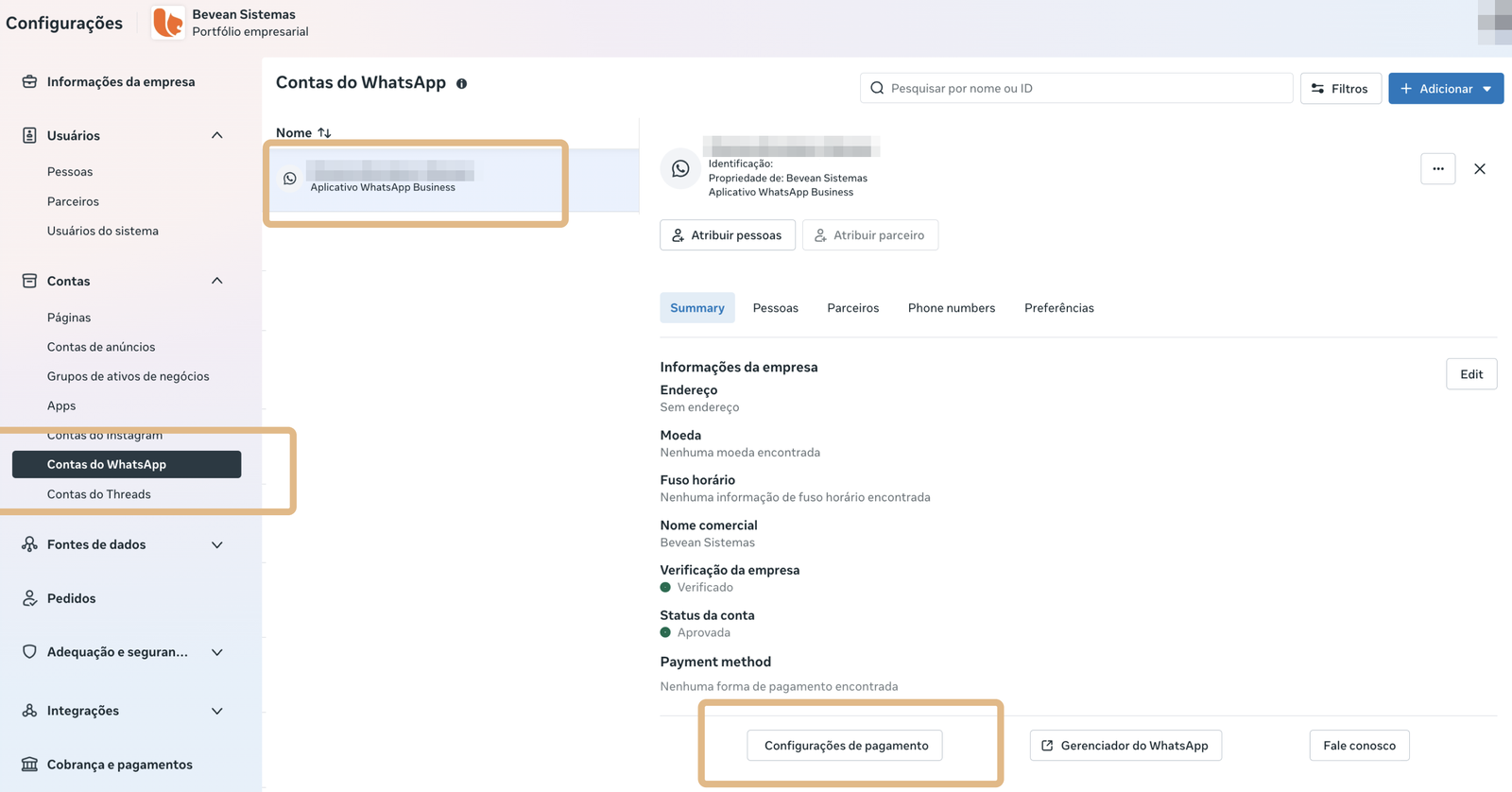
Contas do WhatsApp no Business Manager. Os destaques mostram o item do menu, a conta e o botão Configurações de pagamento. Na sua tela aparecem o seu portfólio e a sua conta. Alguns rótulos, como Summary e Payment method, a própria Meta mostra em inglês.
O mesmo lugar abre por Cobrança e pagamentos, no menu lateral das Configurações: escolha a conta em Contas.
Passo 2: cadastrar o cartão
Clique em Adicionar forma de pagamento.
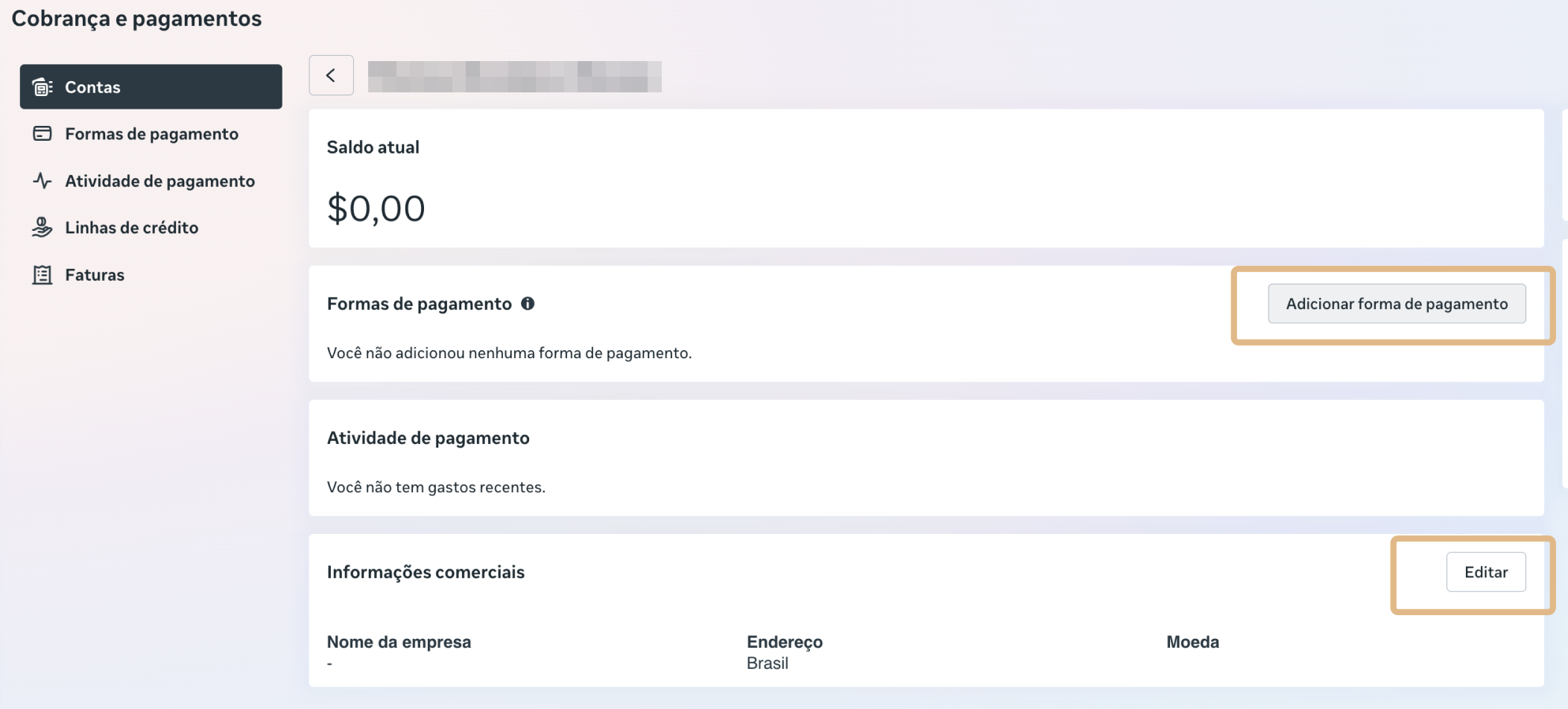
Cobrança e pagamentos da conta. Os destaques mostram Adicionar forma de pagamento e, mais abaixo, o Editar das Informações comerciais, para corrigir os dados da empresa depois. Preencha as Informações da empresa e clique em Salvar.
- País ou região de cobrança: o país da empresa, por exemplo Brasil.
- Moeda: veja a seção anterior — reais, se aparecer.
- Fuso horário: o da empresa, por exemplo São Paulo.
- Nome da empresa e Endereço da empresa.
- Fins comerciais: selecione "Sim, estou comprando os serviços do WhatsApp Business para fins comerciais".
- Número da ordem de compra: opcional, pode deixar em branco.
Confirme a localização e a moeda.
Informe o cartão de crédito e salve.
Aguarde a confirmação da Meta.
A ordem dessas telas pode variar: às vezes a Meta pede o cartão antes das informações da empresa. Os campos são os mesmos.
Os dados da empresa você corrige depois; a moeda, não
Nome, endereço e fuso ficam em Informações comerciais › Editar, na mesma tela de pagamentos.
Conferir
Na tela Cobrança e pagamentos, a área Formas de pagamento deixa de dizer Você não adicionou nenhuma forma de pagamento e passa a mostrar o cartão.
Na Bevean não há nada a configurar: depois do cadastro, os próximos envios seguem normalmente.
Quando algo não funciona
| O que você vê | O que verificar |
|---|---|
| O cartão foi recusado | Confirme com o banco se ele é de crédito e, se a conta estiver em dólar, se está liberado para compras internacionais. |
| Não aparece Configurações de pagamento | Confira se selecionou a conta certa em Contas do WhatsApp e se você tem permissão para gerenciar os pagamentos dela. |
| Não consigo salvar as Informações da empresa | Confira os campos obrigatórios: país, moeda, fuso horário, nome e endereço da empresa. |
| A moeda ficou errada | A tela não troca. A troca é uma migração pela API da Meta, que não vale para contas em Coexistência. Veja Change billing currency (abre em nova aba). |
| Cadastrei o cartão e o envio continua bloqueado | Confira se o cartão foi para a conta do WhatsApp conectada à Bevean — cada conta tem a própria forma de pagamento. |