Instalar o script na Shopify
O Custom Pixel em Eventos do cliente e o código do tema em theme.liquid: dois códigos, cada um num lugar.
A Shopify pede dois códigos, cada um num lugar. O Custom Pixel envia os eventos da loja para a Bevean. O código do tema carrega o script e os formulários da Bevean no site. Instale os dois — cada um faz uma parte que o outro não faz.
A chave pública já vem dentro dos dois códigos, então normalmente não é preciso colá-la em lugar nenhum.
Antes de começar
- A integração Shopify está conectada e aparece como Ativo em Integrações. Se ainda não, veja Conectar a Shopify.
- Você tem acesso de administrador na Shopify.
- Você pode editar o código do tema publicado.
Vai reinstalar?
Edite o pixel e o tema que já existem em vez de criar outros. A própria Shopify recomenda remover ou alterar pixels antigos para que os eventos não sejam contados duas vezes.
Passo 1: criar a tag na Bevean
Abra FerramentasTracking e clique em Criar tag.
Em Integrações, escolha a Shopify e clique em Criar tag.
Se a Shopify não aparece, ela já tem uma tag — feche o painel e abra essa tag na lista — ou a integração não está ativa.
Confira o que apareceu.
A tela da tag abre com um cartão com a Chave pública e, logo abaixo, dois blocos: Código do Custom Pixel (já aberto) e Código do tema (fechado — clique nele para abrir). Cada um tem o seu botão Copiar script.
Passo 2: instalar o Custom Pixel
Na Bevean, na tela da tag, no bloco Código do Custom Pixel, clique em Copiar script.
No admin da Shopify, abra Configurações › Eventos do cliente.
Clique em Adicionar pixel personalizado, dê um nome ao pixel (por exemplo,
bevean) e clique em Adicionar pixel.Cole o código na janela Código.
Clique em Salvar e depois em Conectar pixel.
Confira se o pixel ficou conectado.
Em Eventos do cliente, o status do pixel deve ser Conectado. Se não estiver, clique em ⋯ › Ver detalhes, depois em Conectar e confirme em Conectar na caixa de diálogo.
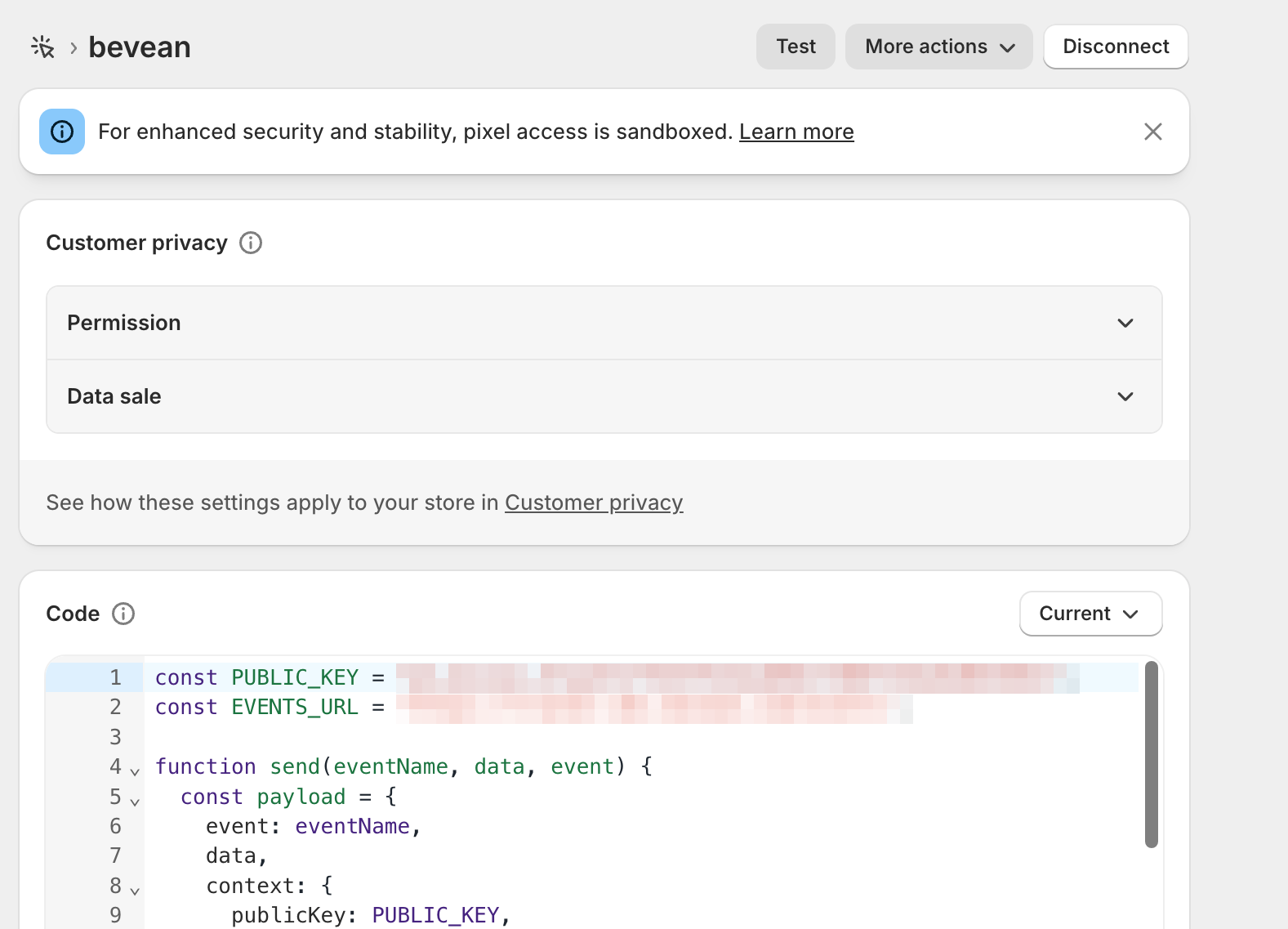
A página do pixel depois de conectado. Nela ficam o botão Testar (Test), o Desconectar (Disconnect) e a seção Privacidade do cliente (Customer privacy), com a Permissão (Permission). Na captura, a chave e o endereço do código estão borrados; no seu, o código aparece inteiro. O admin da Shopify está em inglês.
A privacidade do pixel pode segurar a coleta
Na página do pixel, a seção Privacidade do cliente tem a opção Permissão. Se ela estiver como Obrigatório, o pixel só coleta depois que o visitante aceitar o banner de cookies da loja. É uma regra da Shopify, não da Bevean — e explica um pixel conectado que parece não enviar nada.
Passo 3: instalar o código do tema
Na Bevean, abra o bloco Código do tema e clique em Copiar script.
No admin da Shopify, abra Loja virtual › Temas.
No tema publicado, clique em ⋯ ao lado de Editar tema e escolha Editar código.
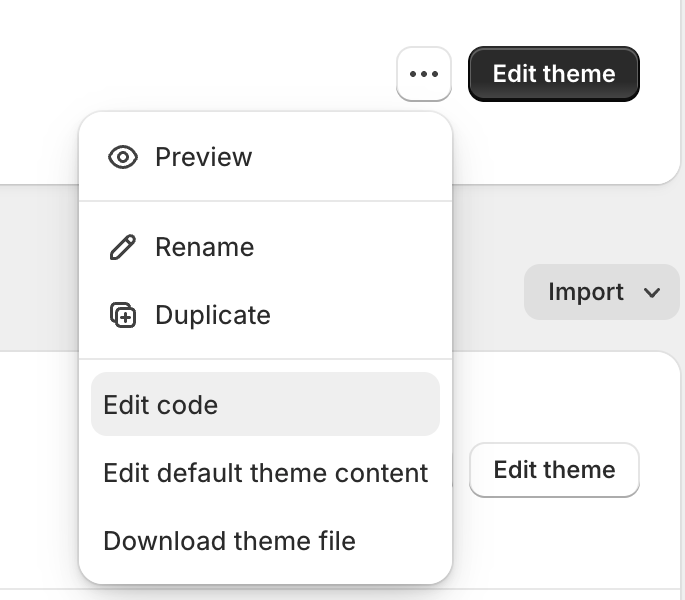
O menu ⋯ ao lado de Editar tema (Edit theme). A opção é Editar código (Edit code). O admin da Shopify está em inglês. Na pasta
layout, abra o arquivotheme.liquid.Cole o código dentro da tag
<head>, por exemplo logo antes de</head>.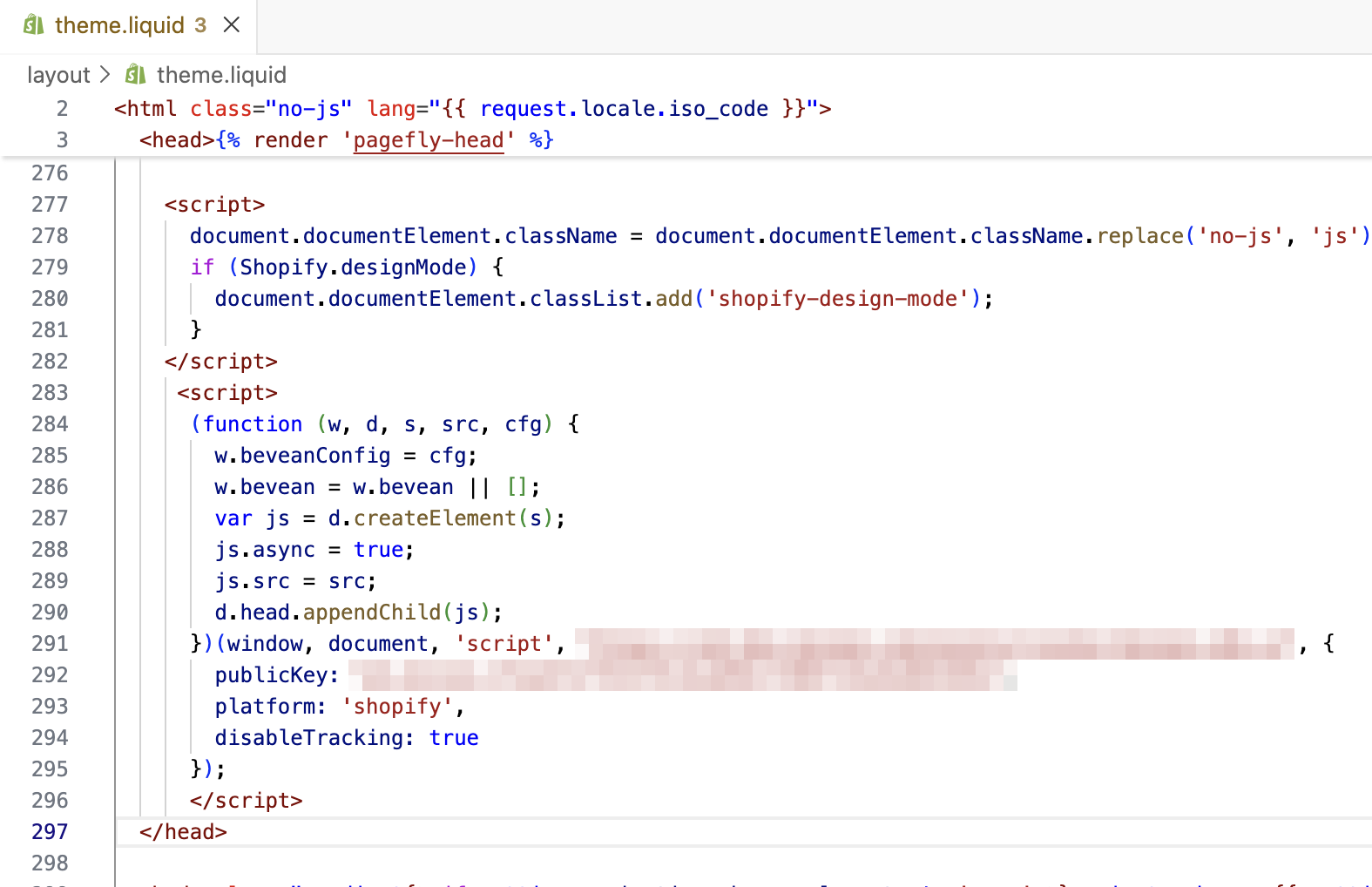
O theme.liquidcom o código da Bevean colado dentro do<head>, logo antes de</head>. Na captura, o endereço do script e a chave estão borrados; no seu, aparecem inteiros.Clique em Salvar.
Edite o tema publicado, e confira depois de atualizá-lo
Edite o tema que está ativo na loja, não um rascunho — no rascunho o código não aparece para os visitantes.
A Shopify avisa que, se as alterações de código de um tema forem incompatíveis com uma atualização, elas são removidas na cópia atualizada. Depois de atualizar o tema, ou de trocar de tema, confira se o código da Bevean continua no theme.liquid. Se sumiu, cole de novo.
Antes de editar, dá para duplicar o tema em ⋯ › Duplicar e ter uma cópia de segurança.
Passo 4: conferir
Comece pelo lado da Shopify:
Em Configurações › Eventos do cliente, clique no pixel e depois em Testar. A loja abre com o Shopify Pixel Helper.
Navegue: abra uma página, um produto e coloque um item no carrinho. Cada ação aparece na seção Eventos recebidos do Pixel Helper.
Se o Pixel Helper mostrar O pixel está aguardando consentimento, aceite o rastreamento no banner de cookies da loja ou clique em Dar consentimento para continuar o teste. O Pixel Helper não funciona em loja no modo privado.
Depois, confirme do lado da Bevean, em Ao vivo: os visitantes e os eventos devem aparecer enquanto você navega.
O que o pixel envia
Estas são as ações da loja que o Custom Pixel manda para a Bevean:
| Quando acontece na loja | O que a Bevean registra |
|---|---|
| Alguém abre uma página | Página visualizada |
| Abre a página de um produto | Produto visualizado |
| Abre uma categoria (coleção) | Categoria visualizada |
| Abre o carrinho | Carrinho visualizado |
| Coloca um produto no carrinho | Produto adicionado ao carrinho |
| Começa o checkout | Checkout iniciado — descartado nas lojas Shopify, veja abaixo |
| Informa o pagamento | Informações de pagamento enviadas |
| Conclui a compra | Compra concluída |
Checkout iniciado não vira automação na Shopify
O pixel envia o evento, mas a Bevean o descarta nas lojas Shopify. O gatilho Carrinho abandonado da Shopify vem da integração de carrinho, não do script — então instalar ou reinstalar o pixel não muda o comportamento dele. Veja Escolher um gatilho.
Quando algo não funciona
| O que você vê | O que verificar |
|---|---|
| O pixel não aparece como Conectado | Clique em ⋯ › Ver detalhes › Conectar e confirme na caixa de diálogo. |
| O Pixel Helper diz que o pixel está aguardando consentimento | Aceite os cookies no banner da loja, ou clique em Dar consentimento. Se persistir, revise a opção Permissão em Privacidade do cliente. |
| O botão Testar não abre a loja direito | O Pixel Helper não funciona em loja no modo privado. Desative o modo privado para testar. |
| A página do pixel mostra um aviso de que o acesso é isolado (sandbox) | É informativo: a Shopify roda todo pixel personalizado assim. Não precisa fazer nada. |
| Os formulários da Bevean não aparecem no site | O código do tema não está no <head> do theme.liquid do tema publicado, ou uma atualização do tema o removeu. Cole de novo. |
| Tudo funcionava e parou depois de remover a tag e criar outra | A chave mudou. Troque o código do pixel e o do tema pelos novos, copiados da tela da tag nova. |
| A Shopify recusa ou o código fica estranho ao colar | Copie de novo com o botão Copiar script, sem editar o conteúdo. |
Remover ou reinstalar
Remover a tag na Bevean inativa a chave, mas o que você colou na Shopify continua lá. Para desinstalar de vez:
Em Configurações › Eventos do cliente, clique em Desconectar no pixel da Bevean. Se quiser apagá-lo, use ⋯ › Excluir.
Em
theme.liquid, apague o trecho que você colou.
Para reinstalar, crie uma tag nova para a Shopify em FerramentasTracking e troque os dois códigos pelos novos: a chave é outra.